Vous venez de recevoir vos accès Uptimise après signature de votre contrat et création de votre compte par notre équipe.
🎯 Objectif de cette phase :
Vérifier et finaliser le paramétrage de votre entreprise et de vos collaborateurs avant votre première paie.
Cette étape est essentielle pour garantir l’exactitude des bulletins et des éléments générés pour vos déclarations sociales.
Accédez à la plateforme avec les identifiants transmis
Suivez le guide en cliquant sur le lien ci dessous.
Comment se connecter à Uptimise ?
📌 Bon à savoir :
Vous pouvez ajouter un administrateur :
Interne (déjà collaborateur)
Externe (hors liste des collaborateurs)
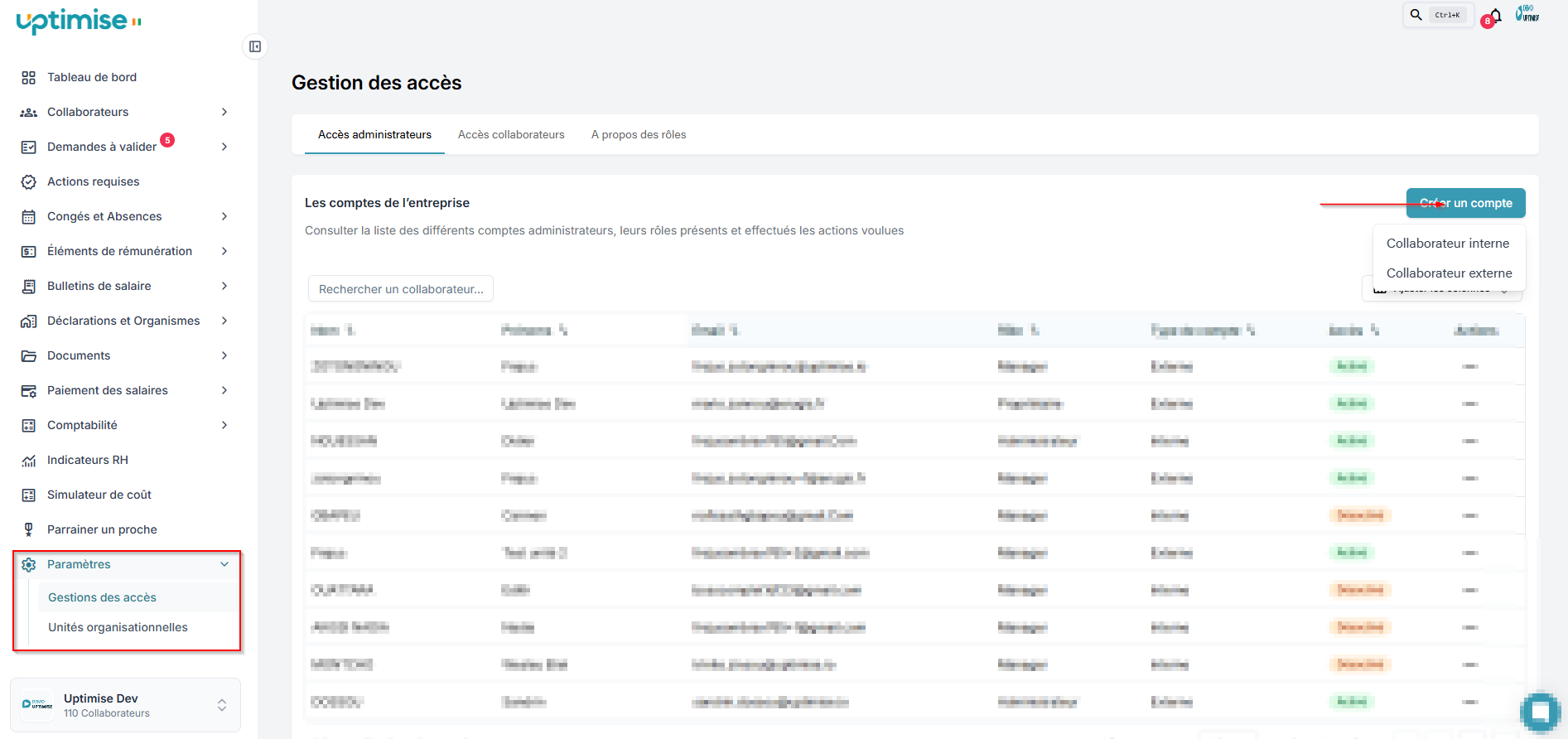
Pour ce faire aller dans le Menu latéral : Paramètres > Gestion des accès > et cliquez sur le bouton “créer un compte”
Une fois connecté, nous vous recommandons de vérifier les informations liées à votre entreprise
Au bas du Menu latéral, cliquez sur votre logo, une fenêtre avec un menu s’affichera, cliquez sur “Paramètres” pour afficher la page contenant les informations de votre entreprise.
Merci de contrôler attentivement :
Raison sociale
Numéro RCCM
Forme juridique SARL
Taux de risque professionnel
Identifiant Fiscal Unique
Convention collective
Adresse de votre entreprise
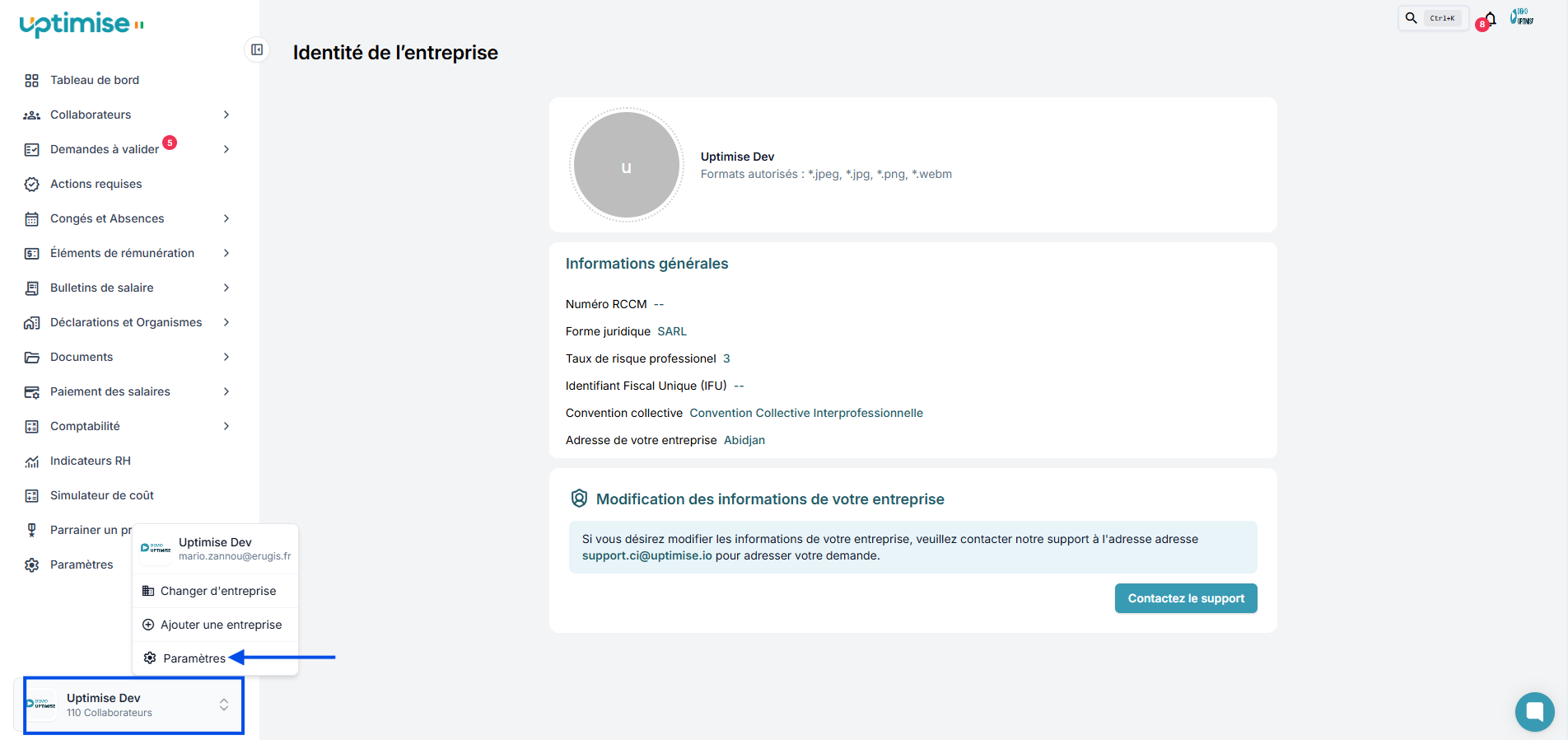
⚠ Toute erreur à ce niveau impactera les bulletins générés.
Deux possibilités :
L’équipe Uptimise vous enverra un lien OneDrive contenant un fichier Excel à remplir avec les informations de vos collaborateurs
Une fois le fichier rempli, notre équipe procédera à l’intégration de ces informations sur votre espace Uptimise.
Votre rôle sera de :
Vérifier les informations personnelles
Vérifiez le moyen de paiement
Vérifier les données contractuelles
Vérifier le salaire de base etc..
Vous pouvez ajouter manuellement vos collaborateurs depuis :
Menu latéral > Collaborateurs > Profils > Ajouter un collaborateur
Pour plus de détails, suivez le guide en cliquant sur le lien ci dessous.
👥 Ajoutez facilement un collaborateur sur votre portail Uptimise !
Si vous êtes en reprise d’historique :
Merci de vérifier que les soldes sont corrects.
En cas d’écart, contactez le support en fournissant :
Pour chaque collaborateur :
Solde année N-1 (acquis et pris)
Solde année N (acquis et pris)
Cela permettra d’ajuster correctement les soldes de congés.
Disponible uniquement dans l’offre Advanced.
Une fois les collaborateurs ajoutés :
Vérifiez que leur adresse email est correcte
Envoyez l’invitation depuis leur profil
Pour plus de détails, veuillez cliquer sur le lien ci dessous
📘 Guide d'utilisation du Portail Collaborateur
Le Portail collaborateur permettra au collaborateur de :
Consulter ses bulletins
Accéder à ses informations
Demander et suivre ses congés
Une fois les vérifications terminées :
Vous pouvez passer au guide suivant :
📘 Guide officiel Ma première paie sur Uptimise
Cette prochaine étape vous permettra :
D’ajouter les éléments variables (primes, absences, indemnités, retenues)
De générer les bulletins
D’éditer l’ordre de virement
De récupérer les éléments nécessaires aux déclarations sociales
✔ Génération automatique des bulletins
✔ Génération de l’ordre de virement
✔ Génération des éléments pour déclarations sociales
✔ Gestion multi-pays
✔ Adapté aux réalités réglementaires africaines
Uptimise ne transmet pas automatiquement les déclarations sociales mais génère les éléments nécessaires à leur production.
Vous pouvez nous contacter via :
Le widget intégré à la plateforme
Email: [email protected]
WhatsApp: (+225) 0718000900
Notre IA intégrée au widget
Un gestionnaire client vous accompagne durant la phase de démarrage.