Le Portail Collaborateur est un outil essentiel qui permet aux collaborateurs de gérer leurs demandes en toute autonomie et aux administrateurs de les valider facilement. 🚀
✅ Vérifier si le portail est actif
✉ Envoyer les invitations aux collaborateurs
🔑 Se connecter au portail
📌 Effectuer une demande
🏢 Gérer les demandes en tant qu'administrateur
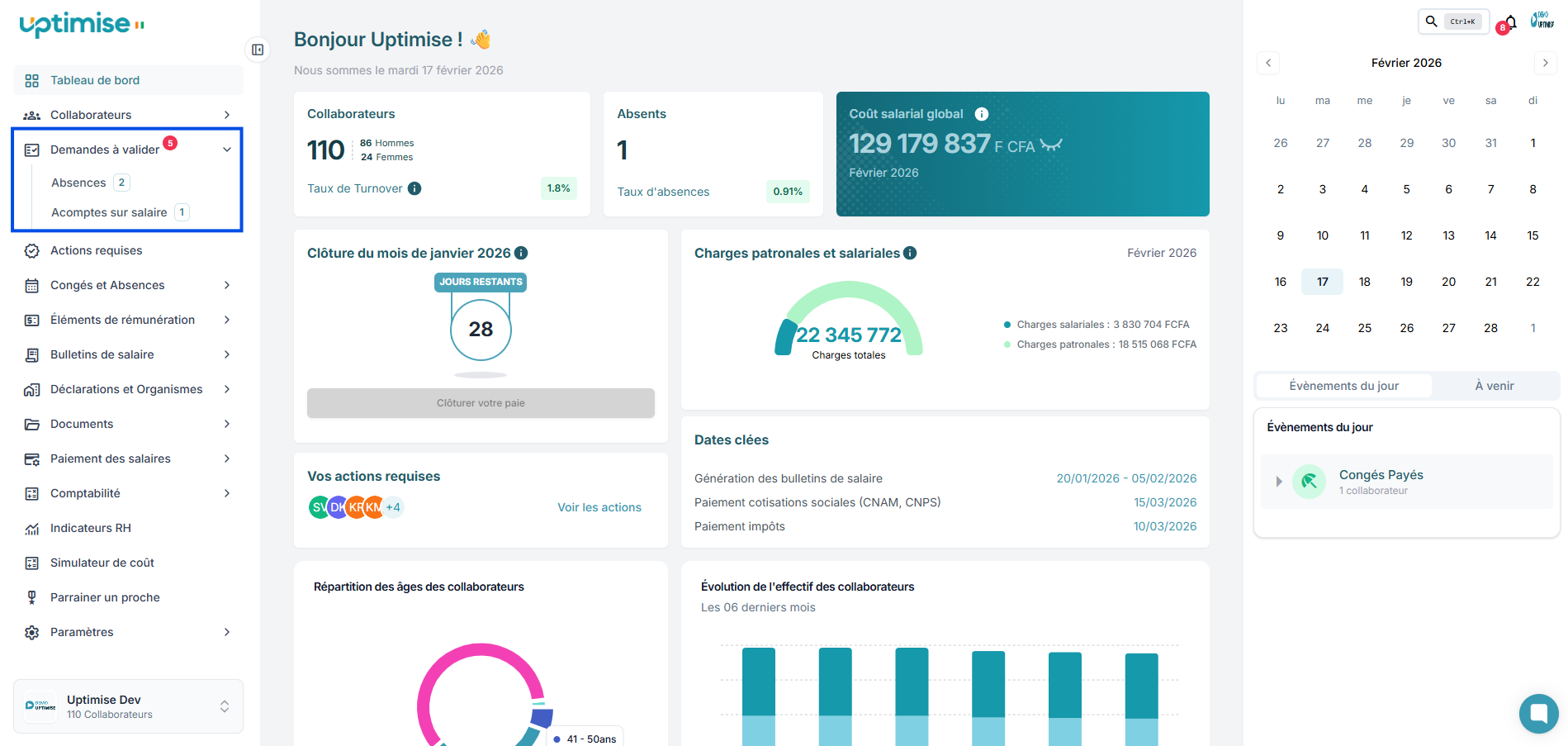
Avant d’inviter les collaborateurs, assurez vous que le portail est bien activé :
1⃣ Connectez vous à la plateforme Uptimise.
2⃣ Accédez au Menu latéral
3⃣ Cliquez sur Demande à valider.
4⃣ Vérifiez le statut :
✅ Activé : un sous-menu s’affiche avec les options "Absences, Acompte sur salaire".
❌ Désactivé : aucun sous-menu ne s’affiche. Un message vous invite à passer au plan supérieur.
Une fois le portail activé, vous pouvez inviter les collaborateurs à l’utiliser :
1⃣ Accédez au Menu latéral.
2⃣ Sélectionnez le menu Paramètres.
3⃣ Cliquez sur Gestion des accès.
4⃣ Trouvez la partie Accès Collaborateurs et cliquez dessus.
Un tableau affiche la liste des collaborateurs avec Nom, Prénom, Email, Accès et une Action disponible.
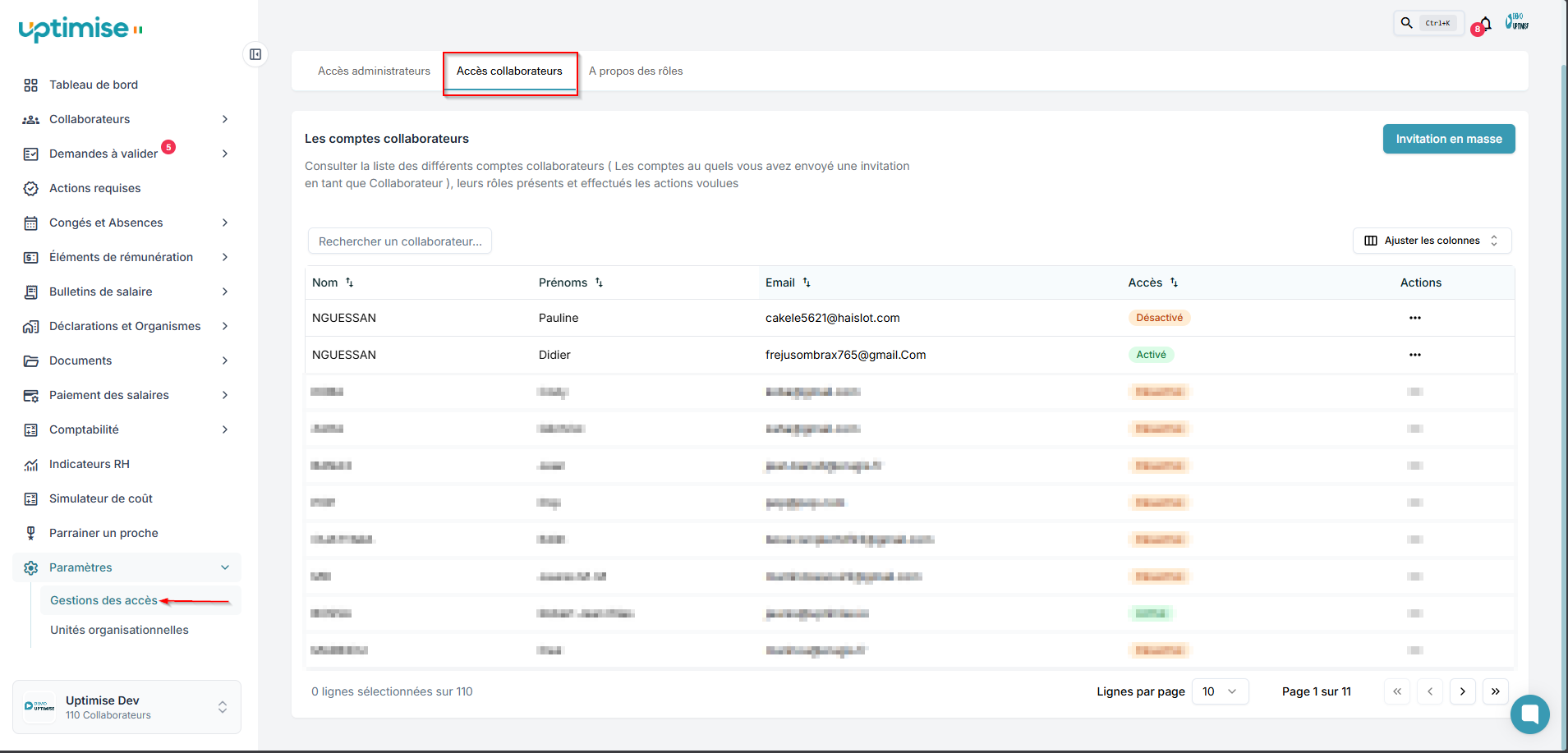
5⃣ En haut à droite du tableau, cliquez sur "Invitation en masse".
6⃣ Sélectionnez les collaborateurs à inviter et cliquez sur "Envoyer".
7⃣ Un email sera envoyé avec un lien d’accès au portail. 📩
Après réception de l’invitation, voici comment se connecter :
1⃣ Ouvrir l’email d’invitation et cliquer sur "Accepter l’invitation".
2⃣ Entrer votre adresse mail et créer un mot de passe.
3⃣ Pour les prochaines connexions il suffit de saisir app.uptimise.ci dans la barre de votre navigateur.
🔹 NB : Le lien d’invitation est valide 24h. Après ce délai, l’invitation devra être renvoyée.
❓ Problème de connexion ? Vérifiez l’adresse email ou utilisez la fonctionnalité "Réinitialiser le mot de passe".
Les collaborateurs peuvent soumettre différentes demandes :
📆 Demande de congés ou absences
💼 Demande d’acompte sur salaire
📜 Téléchargement des bulletins de paie
1⃣ Se connecter au Portail Collaborateur.
2⃣ Cliquer sur "Je fais une demande".
3⃣ Sélectionner le type de demande.
4⃣ Remplir les champs requis.
5⃣ Cliquer sur "Envoyer la demande". ✅
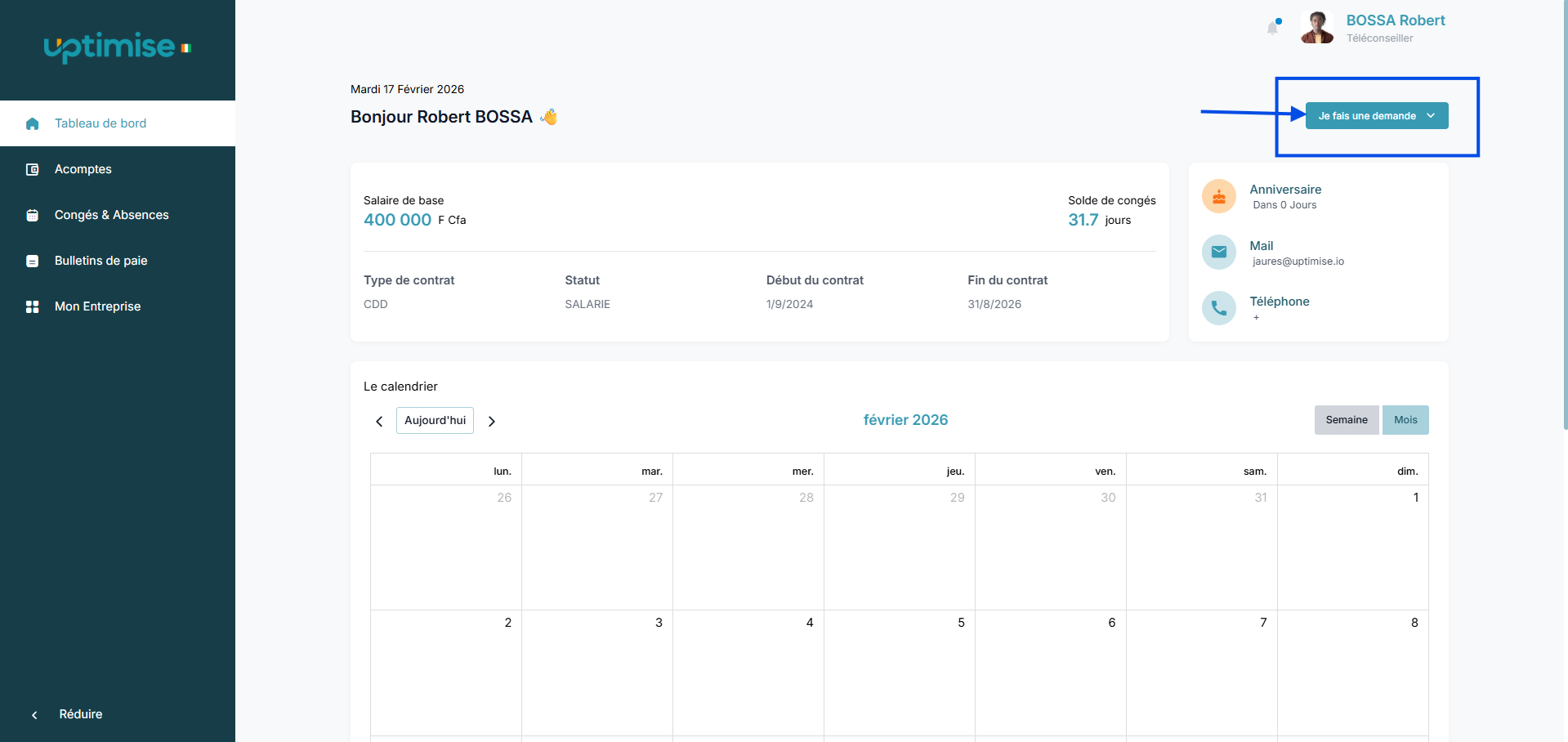
🔹 Suivi de la demande : Une fois envoyée, la demande est visible dans un tableau avec son statut (En attente, Approuvé, Refusé, Annulé). 🔄
Les administrateurs peuvent consulter, approuver ou rejeter les demandes des collaborateurs.
1⃣ Se connecter à Uptimise et accéder au Menu latéral.
2⃣ Aller dans l’onglet "Demandes à valider".
3⃣ Cliquer sur une demande pour voir les détails.
4⃣ Cliquer sur le bouton "Action” pour valider ou refuser la demande. Ajouter un commentaire si nécessaire.
5⃣ Le collaborateur recevra une notification sur le statut de sa demande. 📢
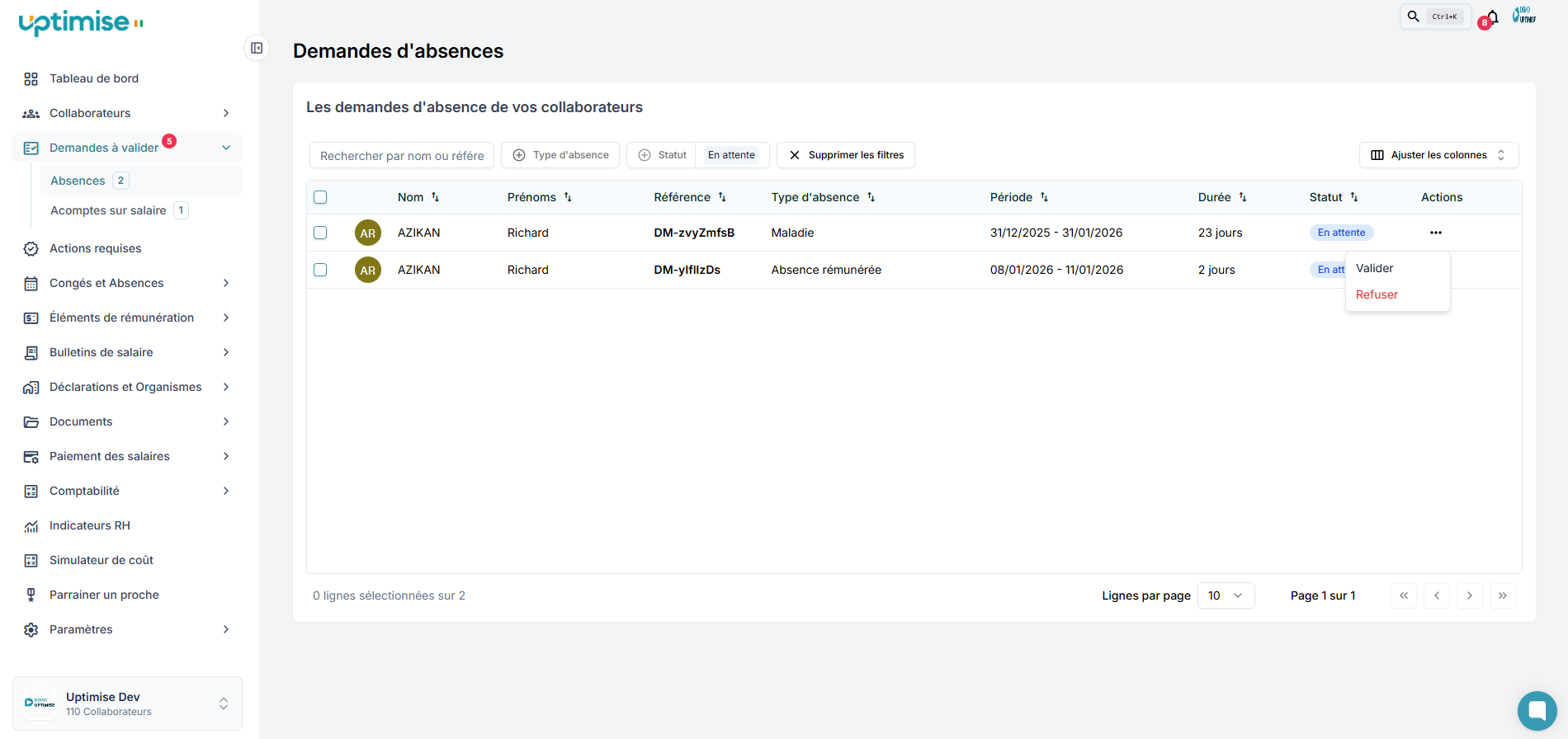
🔹 Conseil : Utilisez les filtres pour afficher uniquement le type de demande voulu. 🧐
🚀 Avec ce guide, la gestion des demandes sur le Portail Collaborateur devient plus simple et rapide ! Si vous avez des questions, n’hésitez pas à contacter notre équipe support. 🤝💡