UPTIMISE est une plateforme de gestion RH & Paie disponible en ligne.
Avant de commencer, assurez vous d’avoir une connexion Internet stable pour une expérience fluide et sans interruption.
Ouvrez votre navigateur web préféré : Google Chrome, Microsoft Edge, Safari ou tout autre navigateur compatible.
🔹 Méthode 1 : via l’application Uptimise
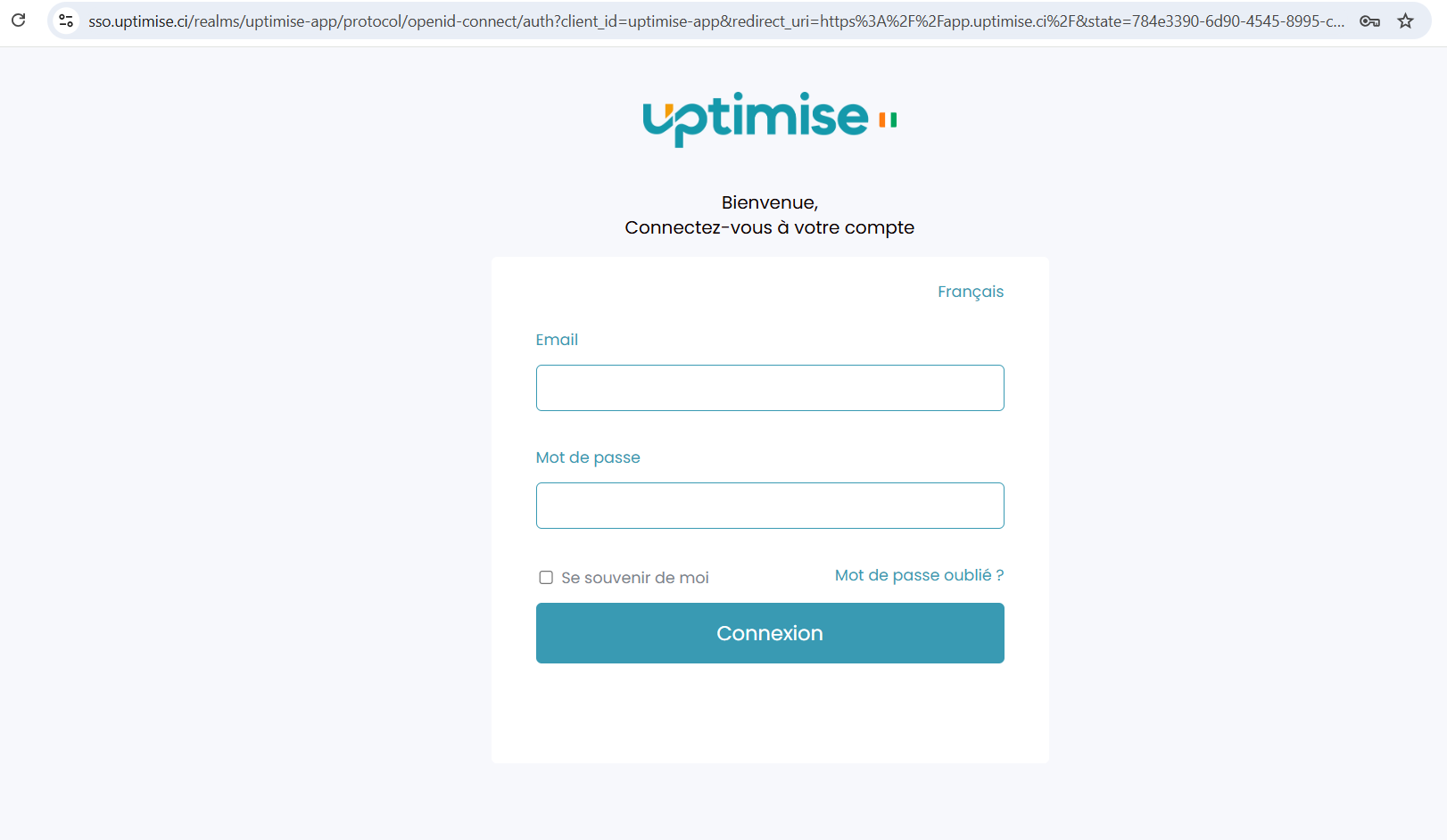
1⃣ Saisissez l’URL suivante dans la barre d’adresse : https://app.uptimise.ci/ et appuyez sur Entrée.
2⃣ Une page s’affichera pour que vous puissiez renseignez les informations de connexion 🌍.
🔹 Méthode 2 : via le site web Uptimise
1⃣ Rendez-vous sur le site web de uptimise https://uptimise.io .
2⃣ En haut à droite de la page d’accueil, cliquez sur le bouton "Se connecter" 🔑.
3⃣ Un menu s’ouvrira avec les drapeaux des pays disponibles.
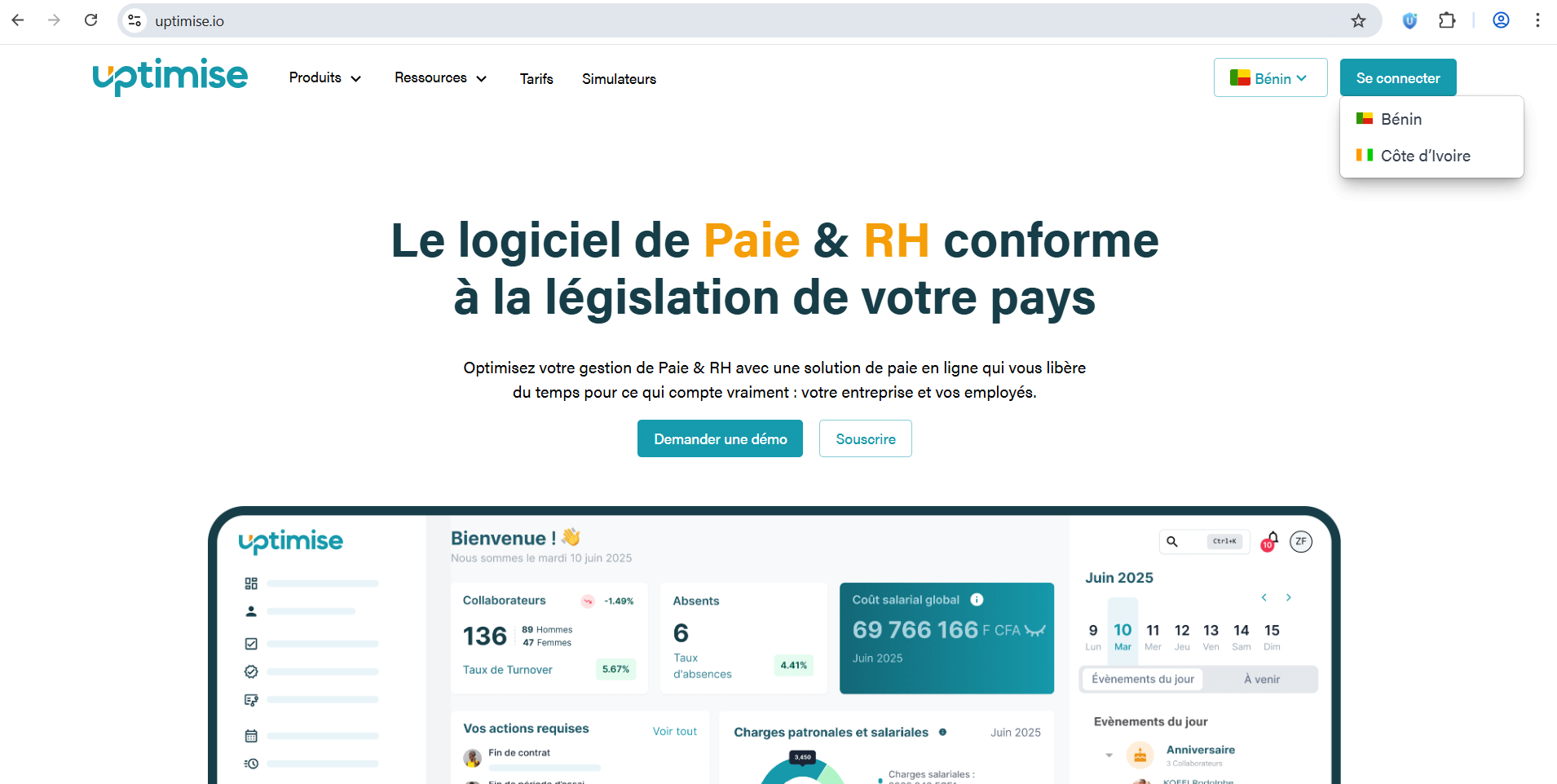
4⃣ Cliquez sur le drapeau correspondant à votre pays 🌏.
5⃣ Vous serez redirigé vers la page de connexion.
1⃣ Sur la page de connexion, saisissez votre adresse e-mail associée à votre compte Uptimise ✉.
2⃣ Entrez ensuite votre mot de passe 🔒.
3⃣ Vérifiez que vos informations sont correctes ✅, puis cliquez sur "Connexion".
🎉 Félicitations ! Vous êtes maintenant connecté(e) à la plateforme Uptimise et pouvez profiter de ses fonctionnalités RH & Paie 🚀.
Pour vous déconnecter :
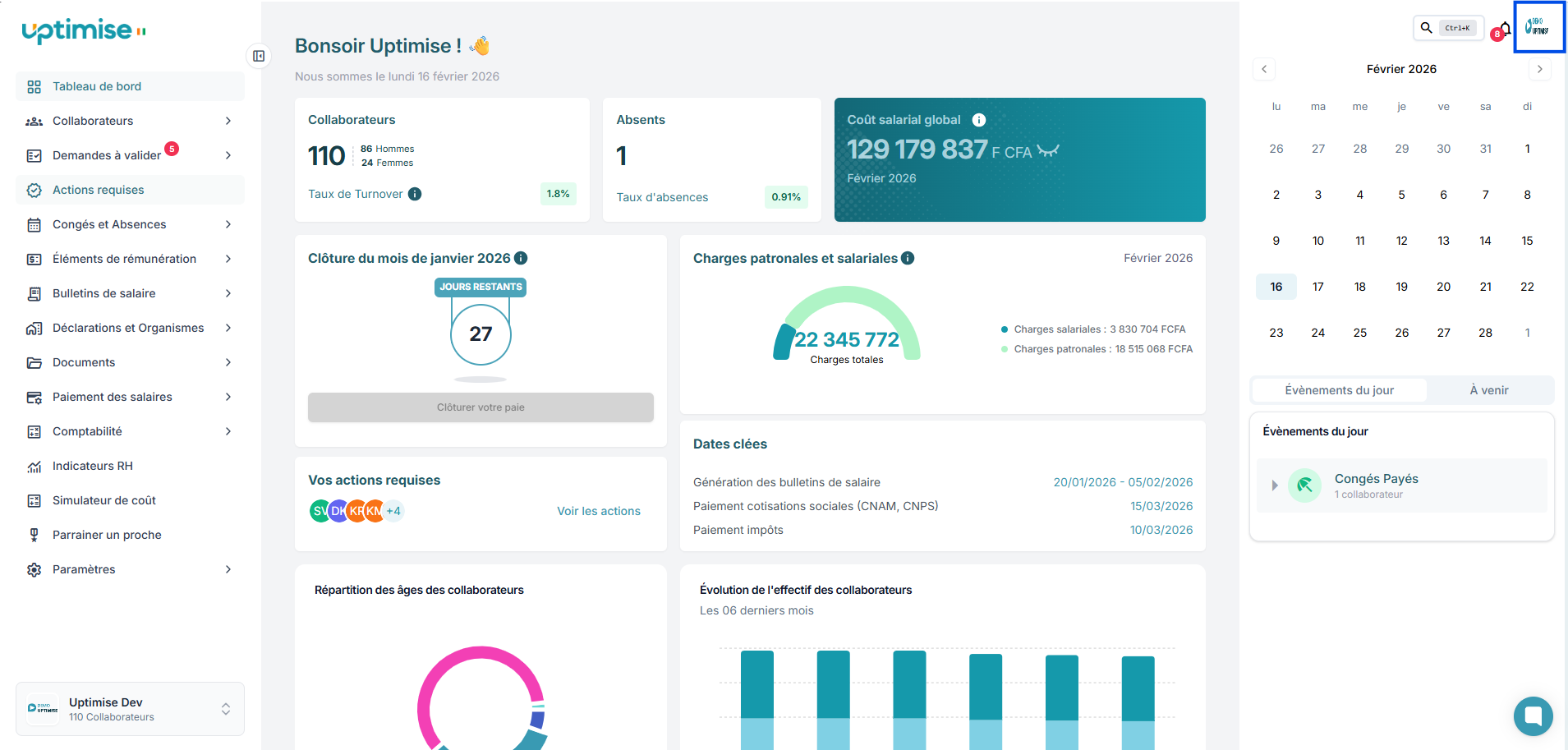
1⃣ Cliquez sur le logo de votre entreprise en haut à droite 🏢.
2⃣ Cliquez sur "Se déconnecter" 🔓.
📌 Sur Google Chrome
1⃣ Ouvrez la page de connexion Uptimise.
2⃣ Cliquez sur l’étoile dans la barre d’adresse.
3⃣ Sélectionnez "Ajouter aux favoris" 📂 et enregistrez là dans votre barre de favoris.
📌 Sur Microsoft Edge
1⃣ Cliquez sur l’étoile à droite de la barre d’adresse.
2⃣ Choisissez "Ajouter aux favoris" 📁 ou "Épingler à la barre des tâches" 📌.
📌 Sur Safari (Mac)
1⃣ Cliquez sur "Signet" → "Ajouter un signet" 📑.
2⃣ Placez le dans la barre de favoris pour un accès rapide.
❓ Besoin d’aide ?
Si vous rencontrez des difficultés lors de la connexion, contactez notre support technique 🛠. Nous serons ravis de vous aider !
Bonne utilisation de la plateforme Uptimise 🚀