Avec Uptimise , la gestion des absences de vos employés devient un jeu d'enfant ! Que ce soit pour des absences rémunérées ou non, des arrêts maladie, des naissances ou des événements familiaux, Uptimise propose une solution complète et intuitive pour répondre à tous vos besoins. 🌟
Pour commencer, connectez vous à votre compte sur la plateforme Uptimise. Une fois connecté(e), suivez ces étapes :
1⃣ Accéder à l'onglet "Congés & Absences"
Depuis le Menu latéral , allez dans la section Absences pour gérer les absences de vos collaborateurs.
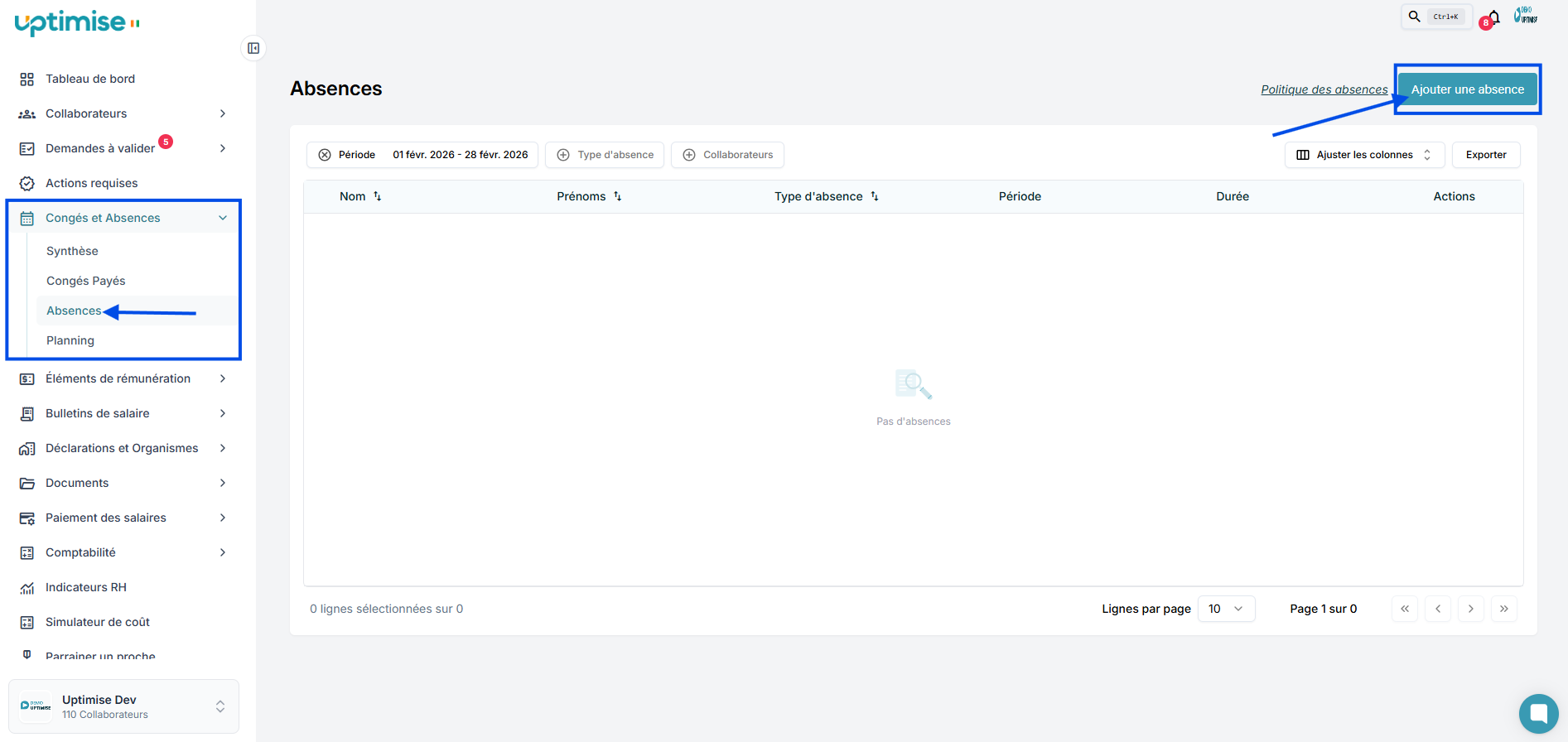
2⃣ Ajouter une Absence
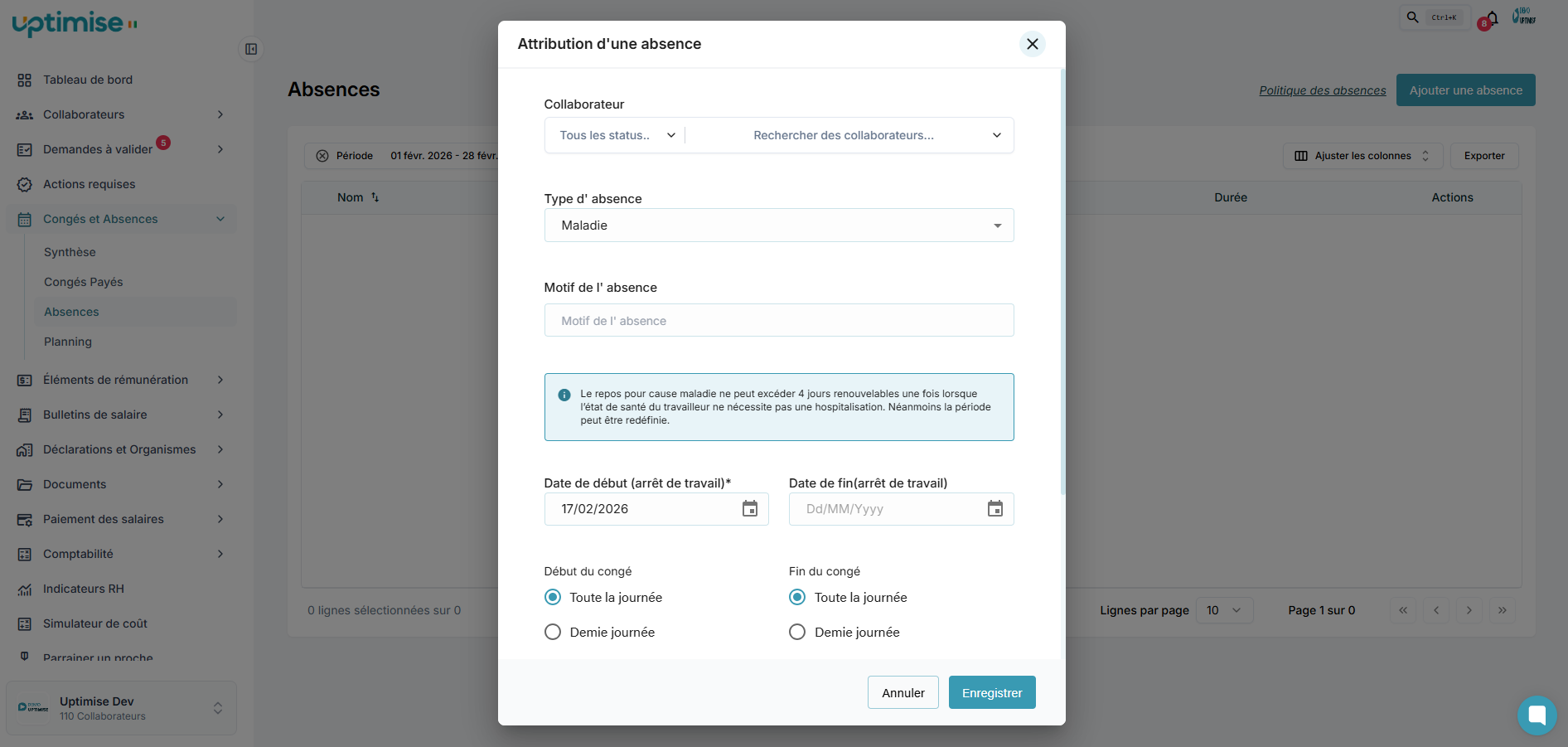
Cliquez sur le bouton Ajouter une absence et remplissez les informations suivantes :
Collaborateur : Filtrez la liste des collaborateurs (salarié, prestataire, stagiaire, etc.) et sélectionnez la ou les personnes concernées 👥.
Type d'absence : Choisissez le type d'absence (maladie, événement familial, etc.).
Motif de l'absence : Renseignez le motif 📄.
Dates d'absence : Indiquez les dates de début et de fin 📅, et précisez si l'absence concerne toute la journée ou non 🕒.
Commentaire (optionnel) : Ajoutez un commentaire pour plus de précision ✍.
💡 Astuce : Si l'absence a lieu pendant une période d'essai, vous pouvez ajuster la date de fin de cette période en fonction du type d'absence. Une flexibilité totale ! ⚖
En quelques étapes simples, vous pouvez gérer efficacement les absences de vos employés, tout en assurant une mise à jour précise et conforme des dossiers.