Suivez ces étapes simples pour intégrer rapidement un nouveau collaborateur dans votre équipe ! 🚀
Dans la barre de navigation à gauche, cliquez sur Collaborateur 👈.
Ensuite, cliquez sur Ajouter un collaborateur ➕.
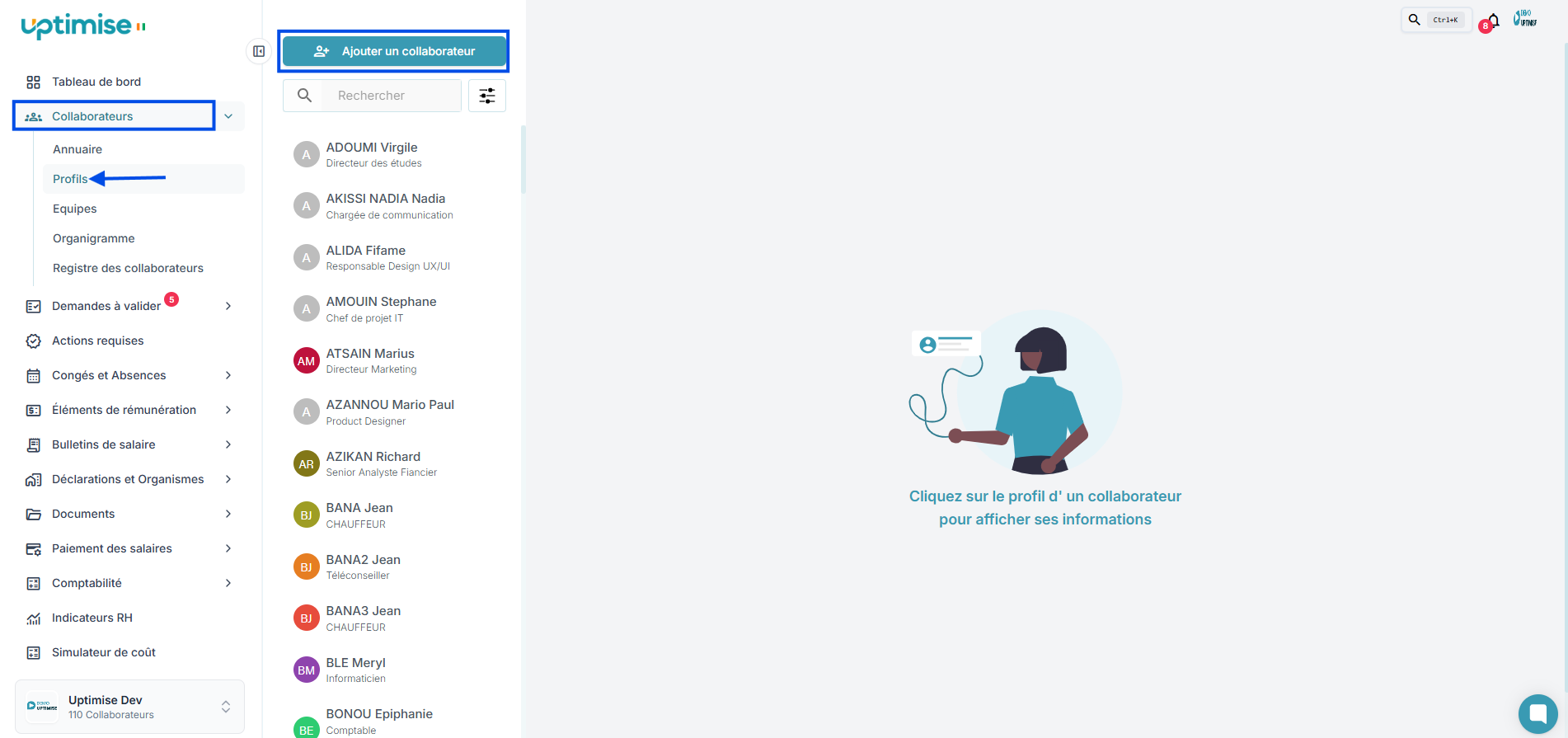
🎯 L'ajout se fait en trois parties :
Informations sensibles
Informations contractuelles
Temps de travail et rémunération
Numéro de Carte Nationale d’Identité (CNI) : Entrez votre numéro de carte d’identité nationale.
Email : Indiquez votre adresse email.
Nom : Saisissez votre nom de famille.
Prénom(s) : Entrez votre ou vos prénoms.
Prénom Usuel : Indiquez le prénom par lequel vous préférez être appelé.
Sexe : Sélectionnez votre sexe.
Date de naissance : Indiquez votre date de naissance. Cela calculera automatiquement votre âge actuel (26 ans dans cet exemple).
Nationalité : Mentionnez votre nationalité.
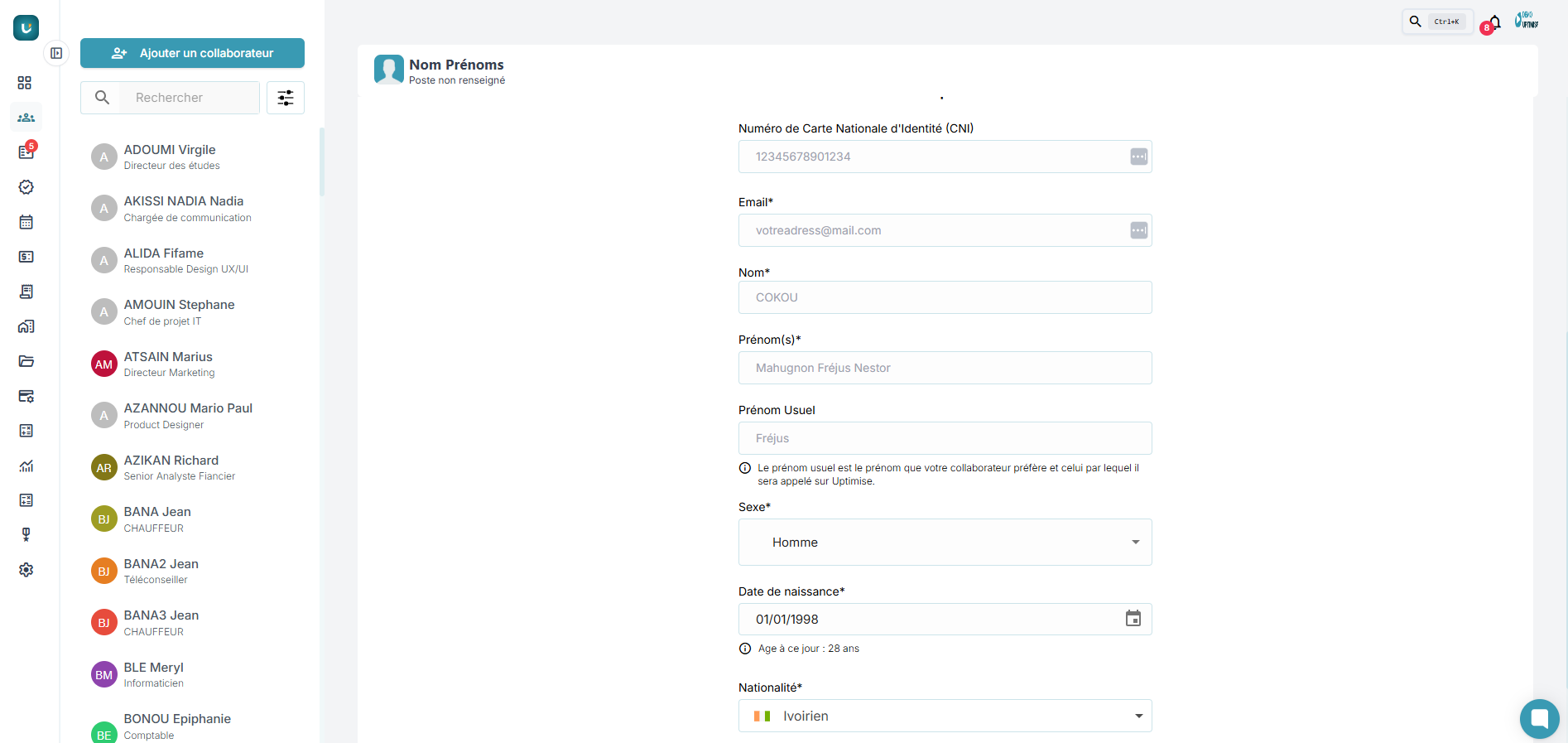
Après avoir rempli les informations, cliquez sur Suivant pour passer à l'étape suivante ! ➡
Dans cette section, le profil de votre collaborateur apparaîtra avec le statut En cours 🕒.
Renseignez l'adresse complète (pays, commune ou ville, adresse de résidence et numéro de téléphone 📞).
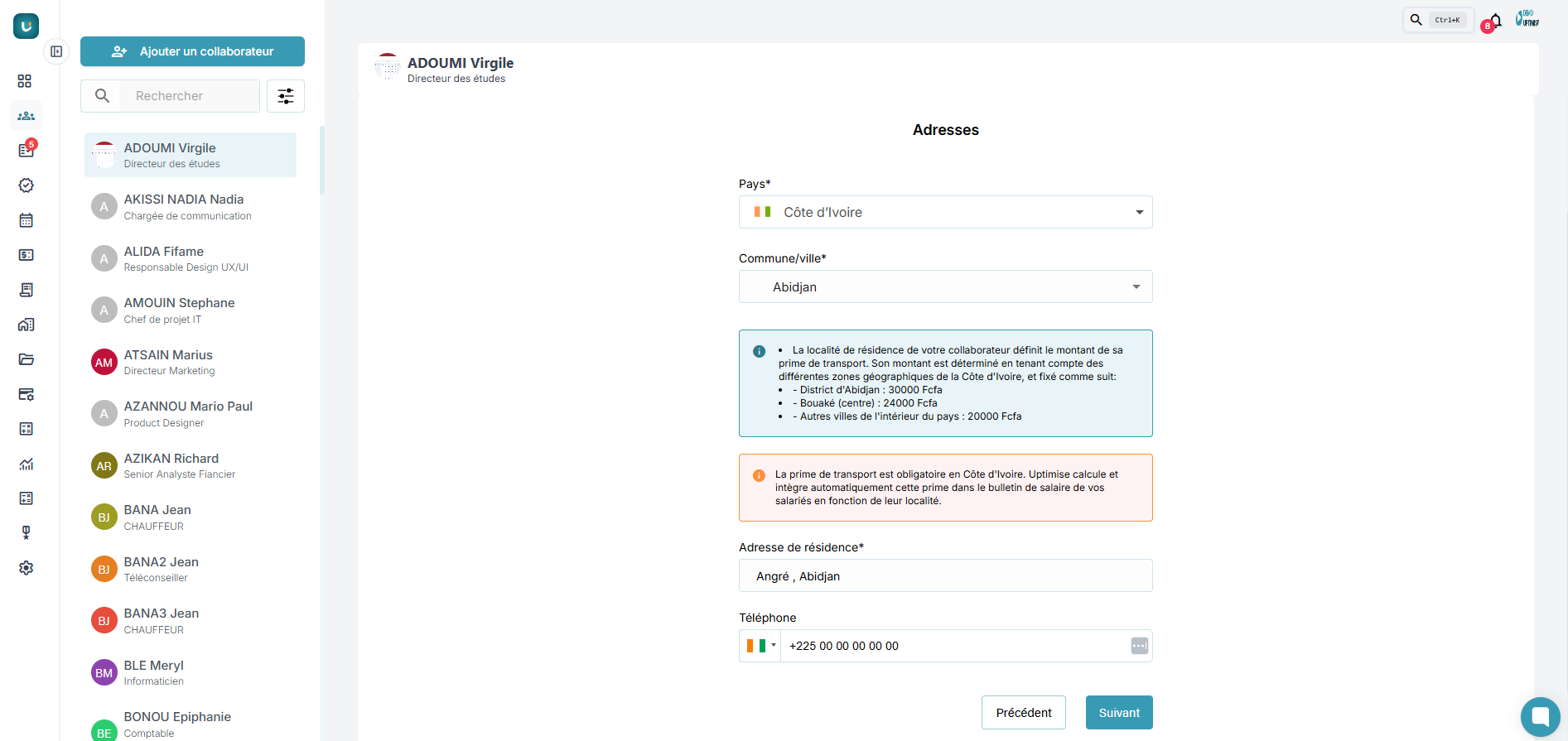
Cliquez sur Suivant pour continuer.
Sécurité sociale : Si le collaborateur dispose d'un numéro de sécurité sociale, cochez Oui et entrez le numéro. Sinon, cochez Non .
Situation personnelle : Si le collaborateur est en situation de handicap, cochez Oui et complétez les informations requises.
Situation matrimoniale : Indiquez la situation matrimoniale du collaborateur et le nombre d'enfants.
Cotisation CMU : Les cotisations à la CMU sont obligatoires pour tous les résidents en Côte d'Ivoire, qu'ils soient salariés, indépendants ou sans emploi. Le montant de la cotisation est de 1000FCFA (500 payé par l’employeur et 500 payé par l’employé) par personne en charge.
Informations de paiement : Sélectionnez le mode de paiement (Virement bancaire, chèque, espèce, mobile money)
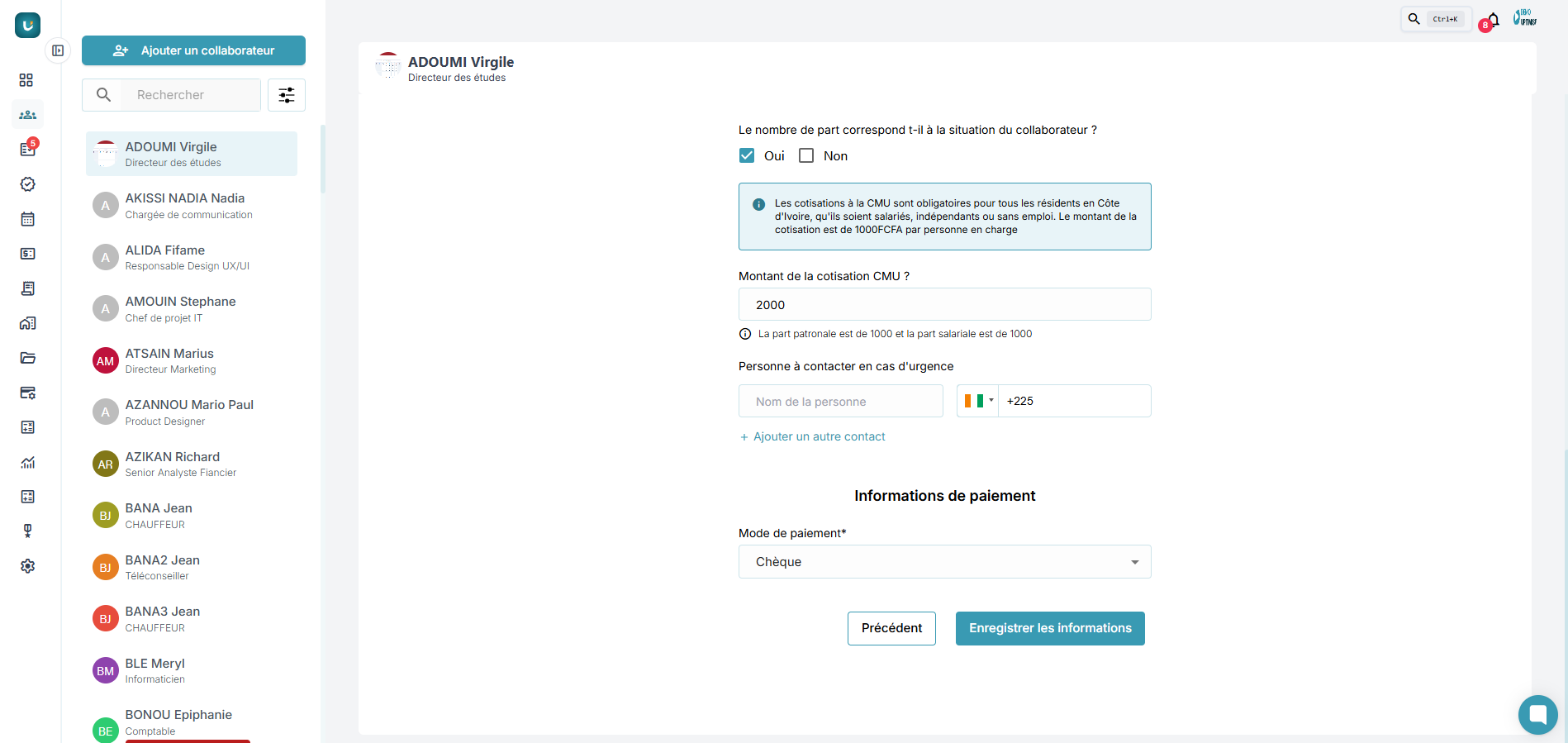
Lorsque toutes les informations sont remplies, cliquez sur Enregistrer les informations ✅.
Définissez le statut (Salarié, Apprenti, Stagiaire/Alternant).
Choisissez la nature du contrat (CDD, CDI).
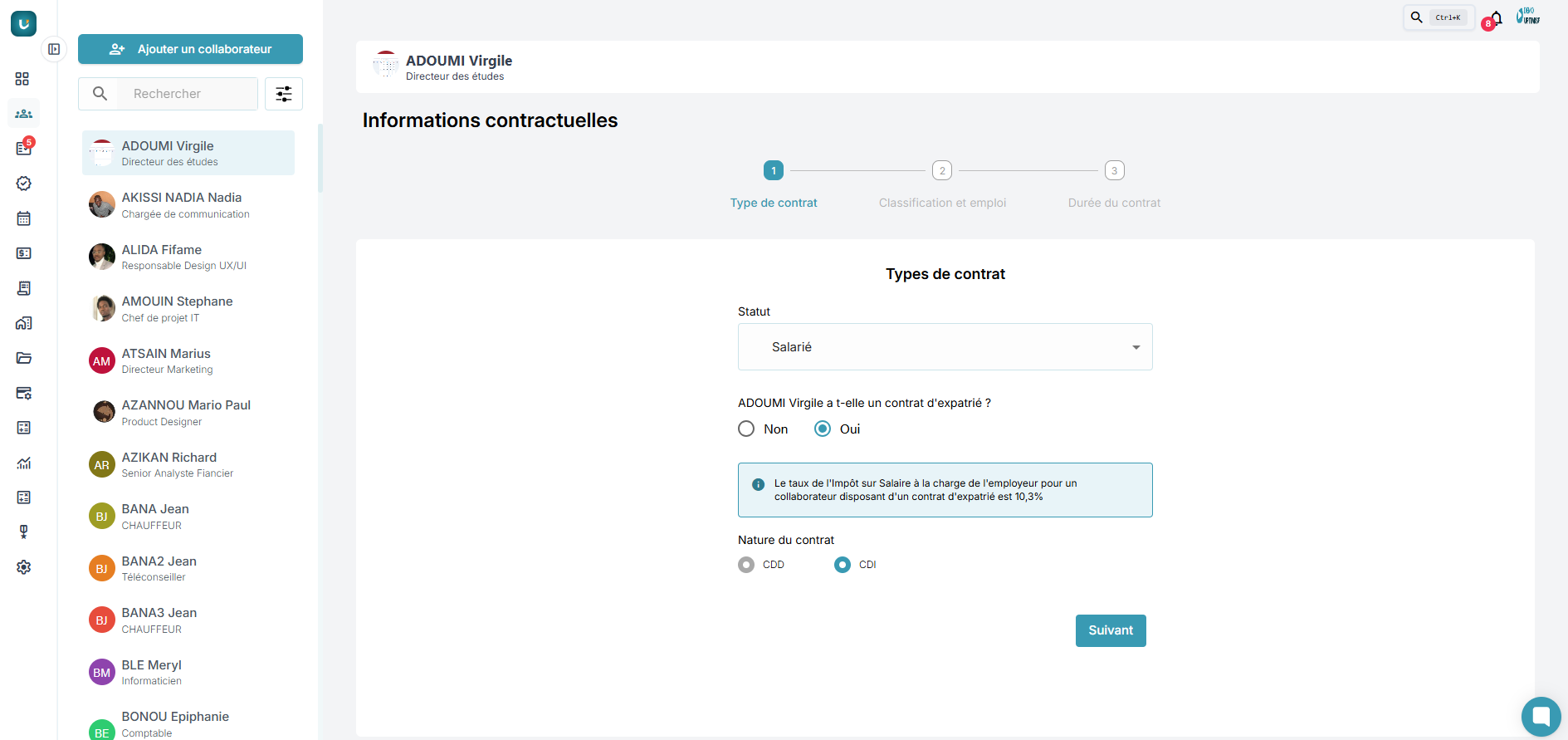
Indiquez la catégorie du collaborateur :
Définissez la classification et le titre du poste .
Renseignez le numéro matricule .
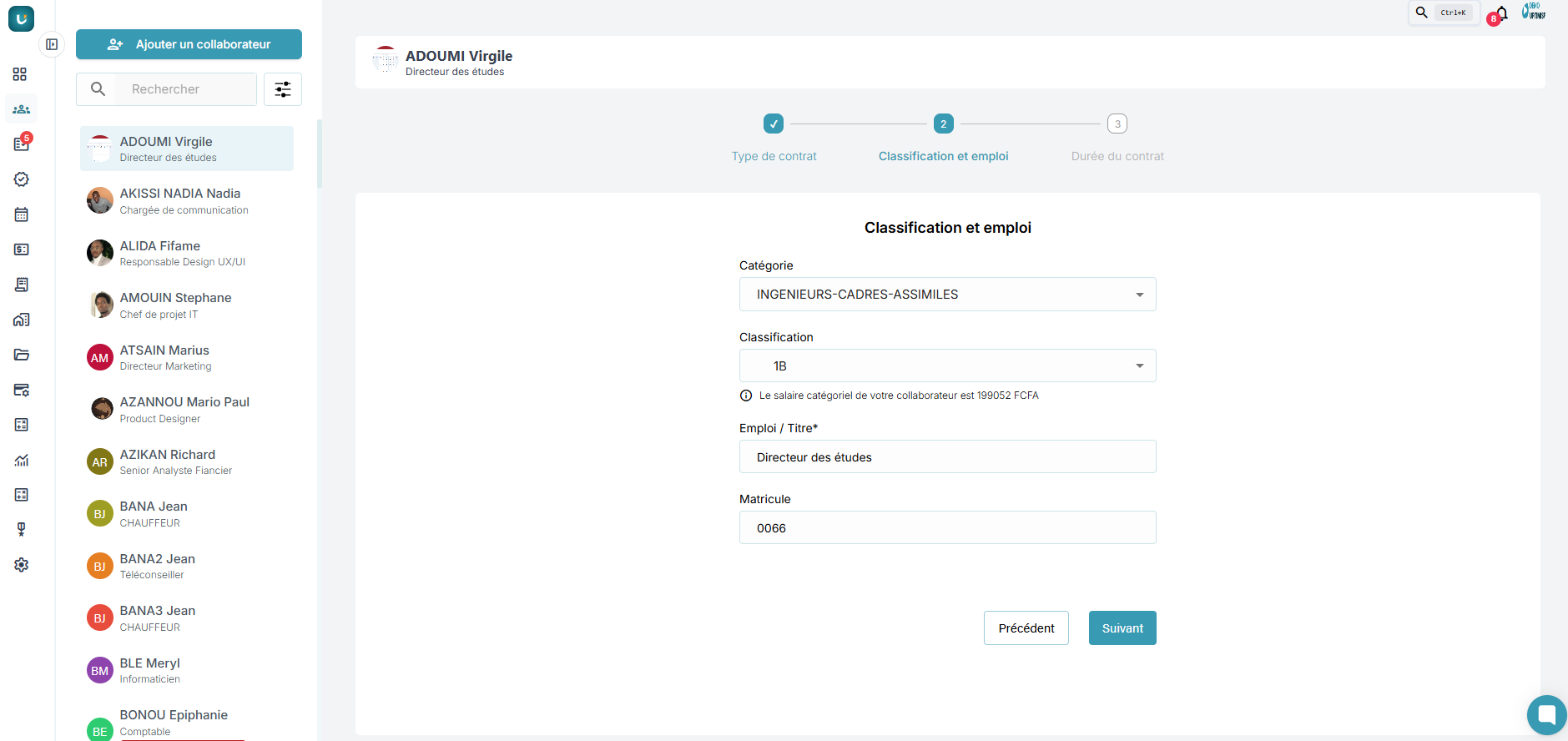
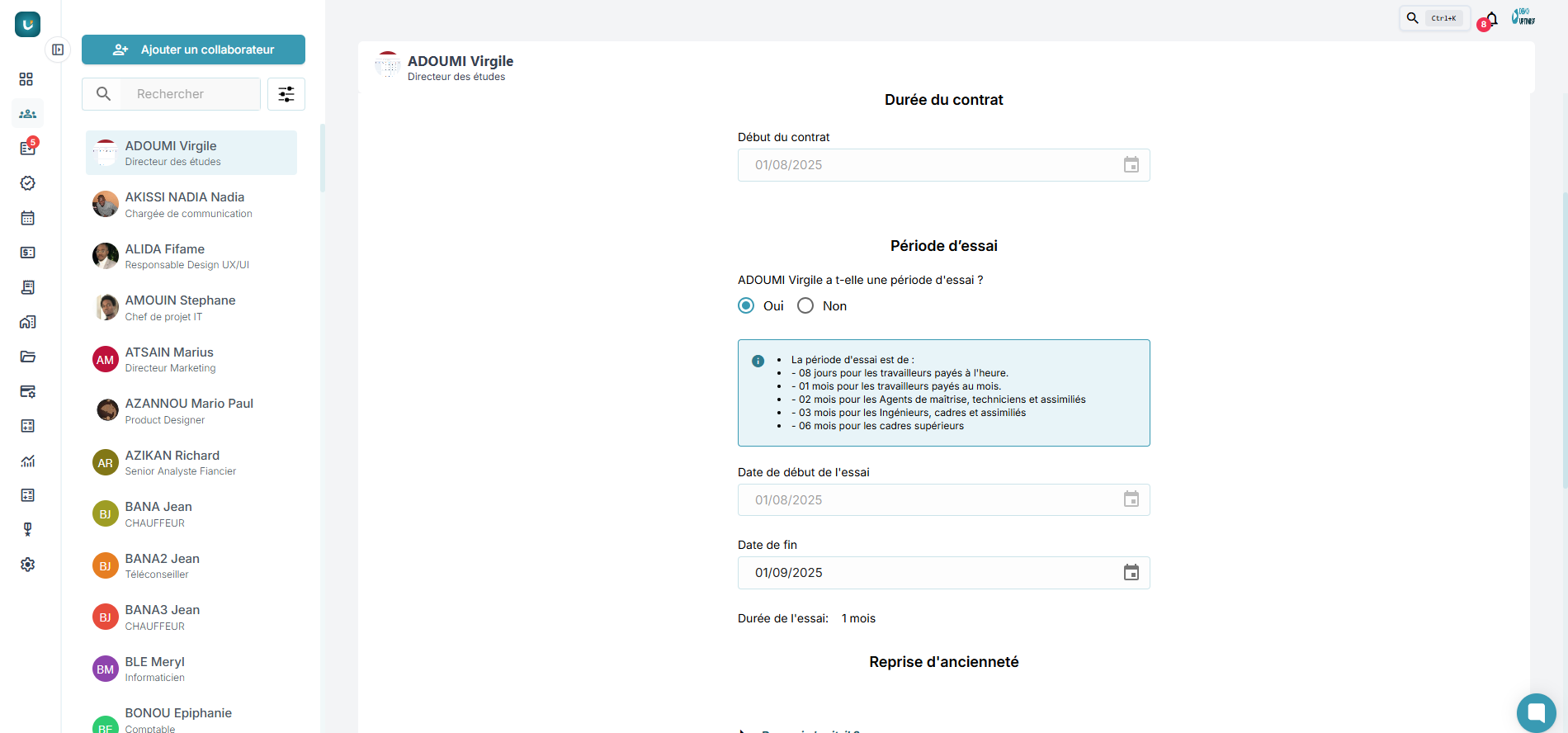
Saisissez la date de début de contrat et, si applicable, cochez OUI pour indiquer une période d'essai en ajoutant les dates de début et de fin. Aussi veuillez spécifier si le collaborateur bénéficie d'une reprise historique.
Reprise d'ancienneté: La reprise d’ancienneté consiste à prendre en compte les années d'ancienneté d'un salarié lors d'un changement d’employeur, mais elle n'est pas automatique. Pour qu’une reprise d’ancienneté soit effective, elle doit être mentionnée explicitement dans une clause spécifique du contrat de travail. Toutefois, certaines situations permettent souvent d’acquérir automatiquement la reprise d’ancienneté :
Lors d'une modification de la situation juridique de l'employeur (succession, vente, fusion, transformation du fonds, mise en société de l'entreprise), l’ancienneté des salariés est maintenue.
Lorsqu’un CDI succède à un CDD, le salarié conserve l'ancienneté acquise au terme du CDD.
Lorsqu’un intérimaire est embauché par l’entreprise utilisatrice, la durée des missions accomplies dans les trois mois précédant le recrutement est prise en compte pour le calcul de l'ancienneté.
Lorsqu’un stagiaire est embauché à l’issue d’un stage de plus de deux mois, la durée de ce stage est prise en compte pour l'ouverture et le calcul des droits liés à l'ancienneté.
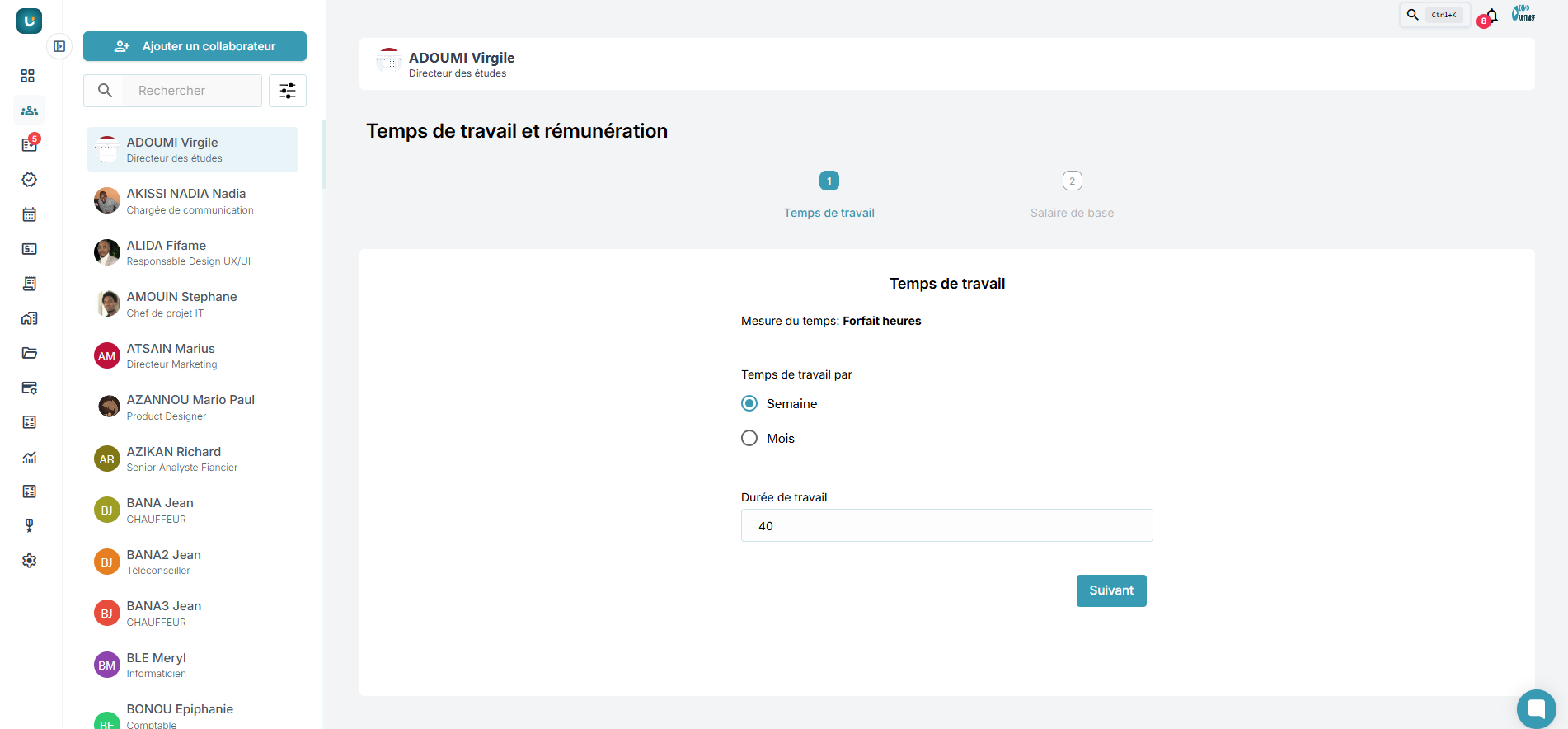
Le temps de travail standard est de 40 heures/semaine ou 173,33 heures/mois . Choisissez le format horaire qui vous convient.
Indiquez le sursalaire qui s'ajoutera au salaire catégoriel du collaborateur pour donner le salaire brut💵.
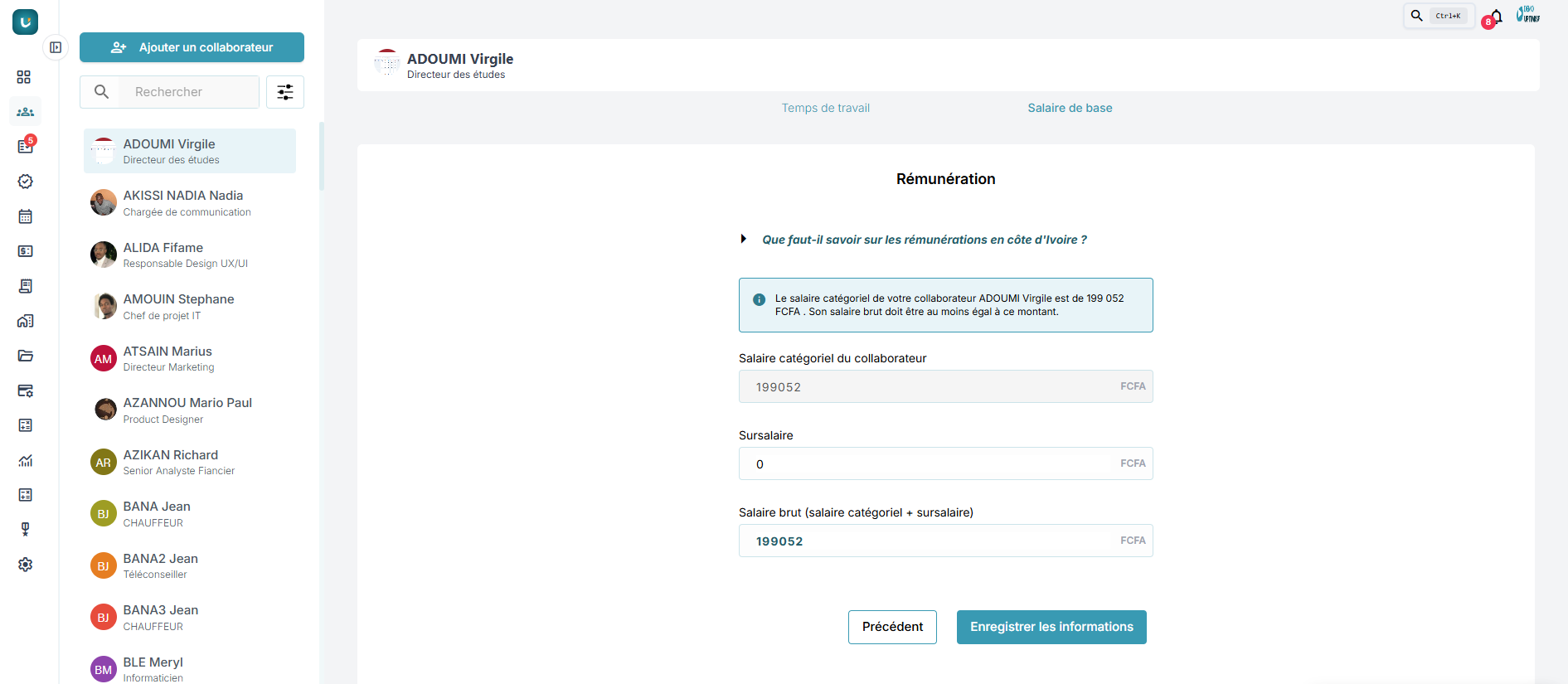
🎉 Félicitations ! Vous avez terminé l'ajout de votre collaborateur. Vous êtes maintenant prêt(e) à profiter de toutes les fonctionnalités de gestion de personnel sur Uptimise ! 💼